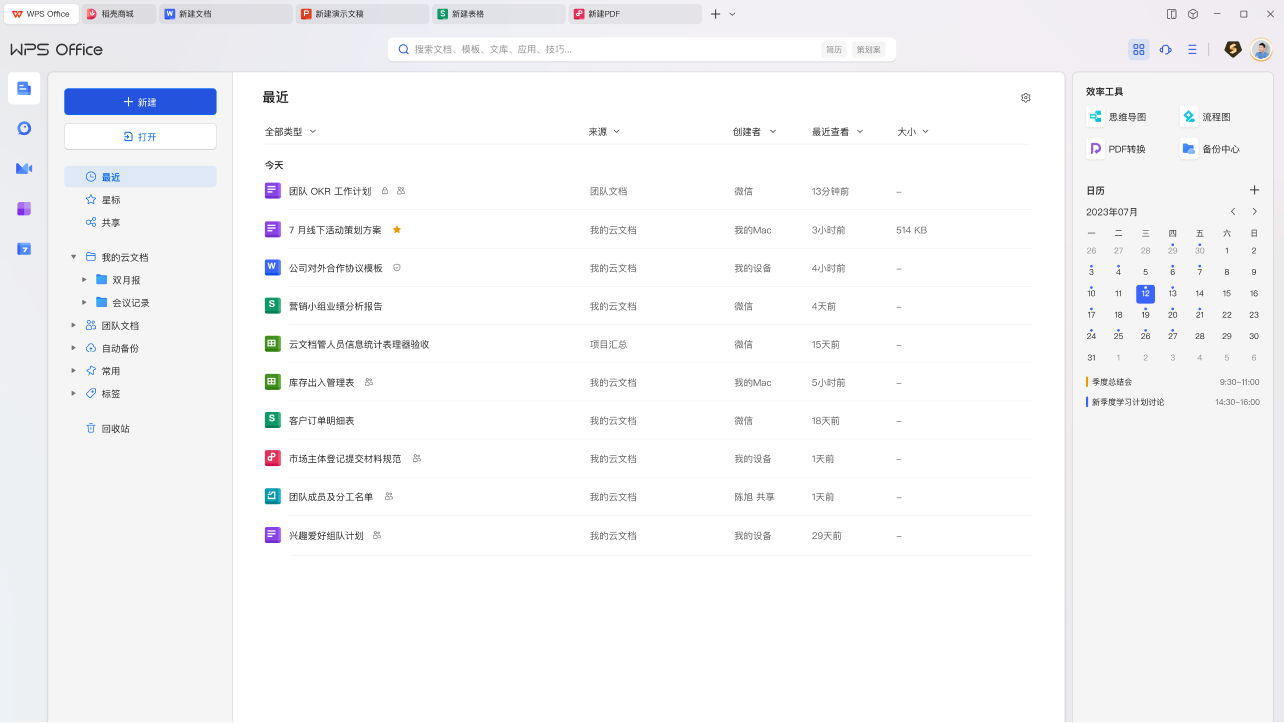
强大而全面的办公解决方案
专业的文档编辑功能,支持丰富的格式和模板,让您的文字工作更加高效便捷。
强大的数据计算和分析功能,支持复杂公式和图表制作,满足各种数据处理需求。
丰富的动画效果和模板资源,帮助您创建专业级的演示文稿。
随时随地,无缝协作
全面兼容Windows系统,充分利用电脑性能
原生支持Mac系统,界面简洁流畅
Android/iOS应用,手机平板轻松办公
云端办公,无需安装即可使用
来自全球数百万用户的信赖
解答您关于WPS Office的疑问
第一步:访问WPS官方网站,点击首页的“立即下载”按钮。第二步:根据您的操作系统选择相应的版本(Windows、macOS或Linux)。第三步:运行下载的安装程序,按照提示完成安装。第四步:安装完成后,您可以选择登录账号以启用云同步功能。第五步:首次启动时,您可以根据引导设置个性化选项,如默认保存路径和自动更新设置。第六步:安装完成后,建议您查看WPS提供的新手教程,以便快速熟悉各项功能。
第一步:WPS Office完美兼容Microsoft Office的所有格式,包括.doc/.docx(Word文档)、.xls/.xlsx(Excel表格)和.ppt/.pptx(PowerPoint演示文稿)。第二步:打开操作中,您可以直接双击任何Office格式文件,WPS会自动识别并加载。第三步:编辑过程中,您可以像使用原生格式一样编辑Office文档,所有功能都可用。第四步:保存时,您可以选择以WPS原生格式保存以获得最佳性能,也可以选择以Office格式保存以确保兼容性。第五步:转换质量方面,WPS采用先进的转换算法,确保格式转换过程中的内容完整性。第六步:对于复杂的排版和特殊格式,WPS也进行了优化,最大程度保持原始文档的外观和结构。
第一步:首先注册并登录WPS账号,这是使用云文档功能的前提条件。第二步:在WPS主界面找到"我的云文档"选项卡,点击进入云端存储空间。第三步:您可以直接将本地文档拖拽至云文档文件夹,或者在保存时选择"云文档"作为保存位置。第四步:云文档支持多设备同步,您在一台设备上的修改会自动同步到其他设备。第五步:团队协作功能允许您分享文档链接给同事,实现多人实时协作编辑。第六步:云文档还提供版本历史记录功能,您可以随时恢复到之前的文档版本,防止误操作造成的数据丢失。
第一步:WPS采用端到端加密技术,确保文档在传输和存储过程中的安全性。第二步:用户可以选择本地加密存储,即使在离线状态下也能保证文档安全。第三步:云文档服务使用银行级别的SSL加密协议,防止数据被截取或篡改。第四步:WPS严格遵守相关法律法规,不会未经用户许可收集或使用个人信息。第五步:在团队协作功能中,文档权限管理允许文档创建者控制其他用户的访问和编辑权限。第六步:定期的安全审计和漏洞检测机制确保系统的安全性,并及时修复潜在的安全隐患,保护用户数据不受威胁。
第一步:启动WPS后,在新建文档界面可以看到丰富的在线模板库,涵盖简历、报告、合同等多种类型。第二步:在模板中心搜索特定类型的模板,如"会议纪要"或"项目计划书",快速找到所需模板。第三步:选择合适的模板后,可以直接在线编辑,所有格式和布局都已经预设好。第四步:模板支持自定义修改,您可以根据实际需要调整颜色、字体和布局元素。第五步:常用模板可以收藏,方便下次快速访问,提高重复任务的处理速度。第六步:您还可以将自己制作的文档保存为模板,供后续类似文档制作使用,形成个人专属的模板库。
第一步:WPS内置强大的PDF阅读和编辑功能,无需额外安装其他软件即可处理PDF文档。第二步:PDF转Word功能可以准确识别PDF中的文字、图像和表格,并保持原有格式布局不变。第三步:PDF编辑功能允许您直接在PDF文档中添加文本、高亮标记、批注和签名等元素。第四步:PDF合并和拆分功能让您能够轻松管理多个PDF文档,组合成单个文件或提取特定页面。第五步:OCR文字识别技术可以将扫描版PDF中的图像文字转换为可编辑文本,提高文档处理效率。第六步:PDF安全功能支持添加密码保护和数字签名,确保重要文档的安全性和法律效力,防止未经授权的访问和修改。